
BearPass в работе
Для первого знакомства с интерфейсом BearPass выберите один из четырёх типовых сценариев. Это небольшая часть возможностей продукта.
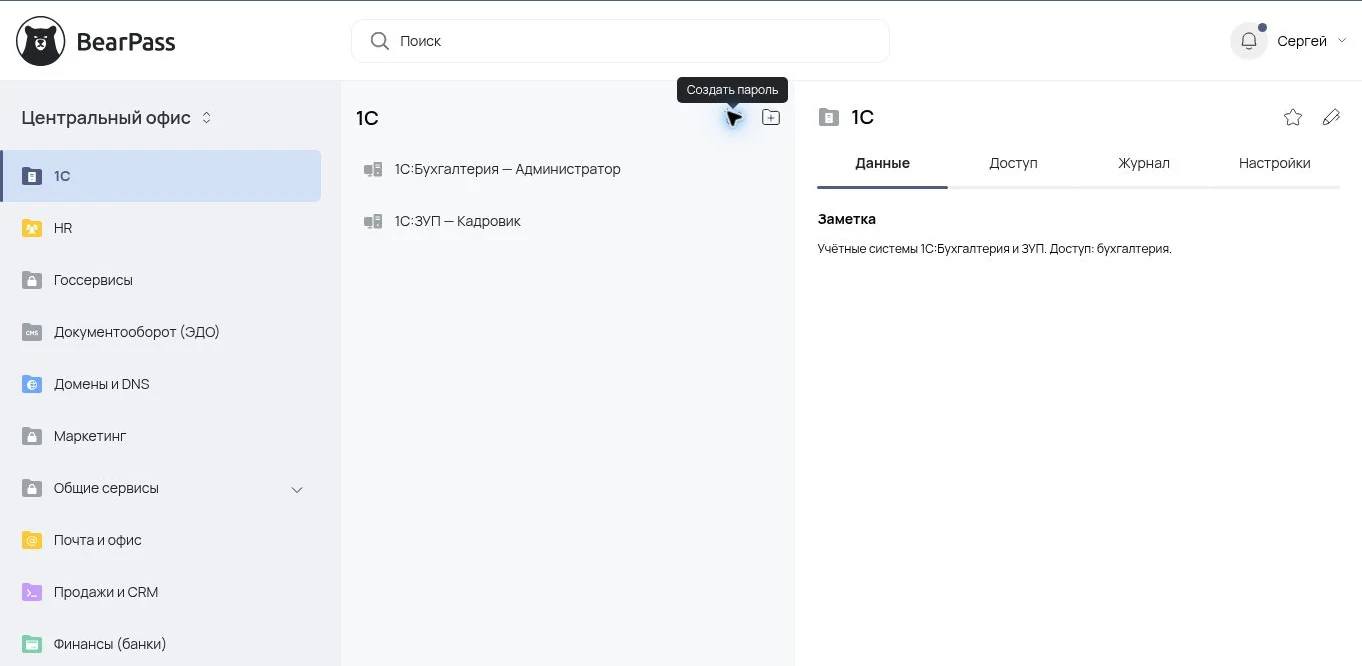
На экране
Добавить пароль в хранилище
Создайте запись и заполните данные для входа.
- Откройте форму записи. Нажмите «Создать пароль» рядом с названием папки.
- Заполните карточку. Нажмите на поле «Название», чтобы увидеть пример записи с названием и логином.
- Сохраните запись. Проверьте название, логин и папку. Нажмите «Сохранить».
Отозвать доступ к папке
Проверьте участников и измените уровень доступа.
- Посмотрите, у кого есть права. Откройте вкладку «Доступ» в правой панели папки.
- Откройте управление доступом. В списке видны пользователи, группы и их права. Нажмите «Управление доступом».
- Выберите уровень доступа. Раскройте уровень доступа у группы «Бухгалтерия».
- Выберите «Доступ закрыт». В продукте новый уровень доступа применяется после сохранения изменений.
Проверить изменения в Журнале
Найдите события выдачи и отзыва прав.
- Откройте Журнал. Нажмите «Журнал» в меню пользователя.
- Раскройте фильтры. Уточните, какие события нужно найти.
- Откройте поле «Тип». Выберите, какие действия оставить в списке.
- Выберите изменения прав. Нажмите «Изменены права доступа».
- Примените фильтр. Оставьте в Журнале только события выбранного типа.
- Проверьте найденные события. Посмотрите, когда менялись права доступа и какие записи затронуло изменение.
Разобрать риск в Инспекторе
Откройте карточку просроченного пароля и проверьте, что делать дальше.
- Откройте Инспектор безопасности. Выберите пункт в меню пользователя.
- Откройте событие риска. Нажмите стрелку «Подробнее» в первой строке списка.
- Посмотрите причину и рекомендации. В карточке видно, почему пароль считается просроченным и когда событие закроется.
Проверьте BearPass на задачах своей команды
Оставьте заявку на триальный ключ для коробочной версии.