
В BearPass 2.29 появилась отдельная страница результатов поиска. На ней можно отфильтровать выдачу, отсортировать результаты и отправить ссылку коллеге. Также теперь можно выгружать отдельные папки из пространства.
Отдельная страница результатов поиска
Быстрый поиск по-прежнему работает в верхней строке. Чтобы открыть всю выдачу, введите запрос и нажмите «Найти». На странице результатов можно выбрать пространство, папку или теги и отсортировать выдачу по названию, пространству или дате изменения.
Например, по запросу «CRM» можно оставить результаты из пространства «Центральный офис» и отсортировать их по названию. Скопируйте адрес страницы, чтобы поделиться поиском. Коллега откроет тот же запрос и увидит результаты, доступные ему по его правам.
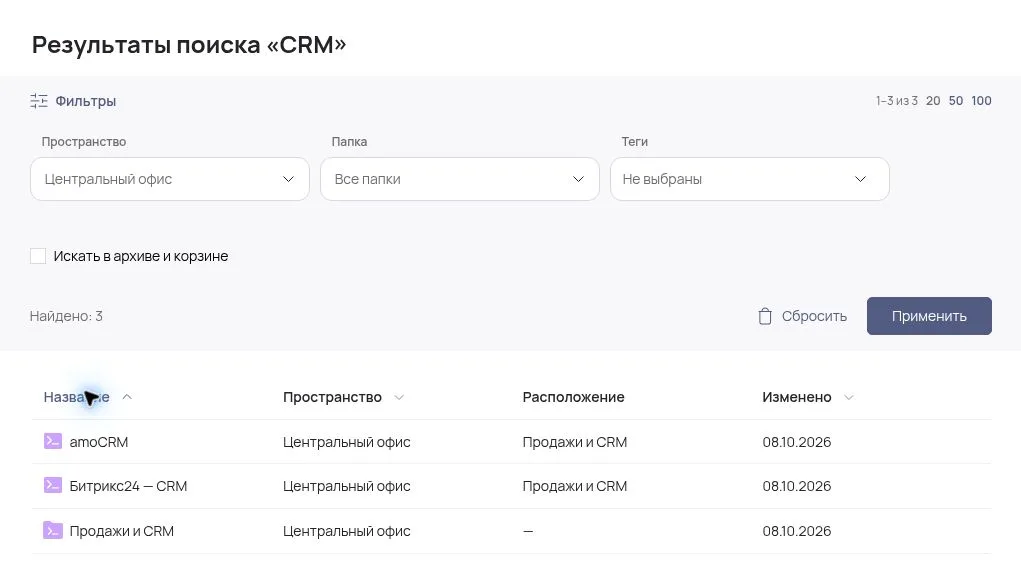
Выдача по запросу «CRM» с фильтром по пространству и сортировкой по названию.
Экспорт выбранных папок
В разделе «Импорт/Экспорт» на вкладке «Экспорт» укажите пространство и выберите «Выбрать из списка» в поле «Папки». Отметьте нужные папки и выберите формат JSON или CSV. Файлы выгрузки помещаются в зашифрованный ZIP-архив для любого типа пространства.
В «Журнале» теперь видно, из какого пространства сделали экспорт и что вошло в выгрузку.
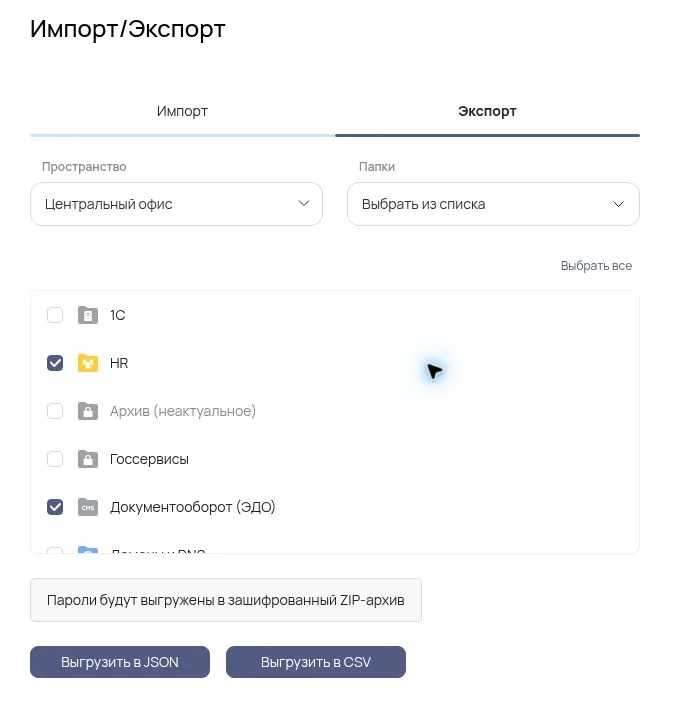
Папки «HR» и «Документооборот (ЭДО)» выбраны для экспорта.
Другие изменения и исправления
На вкладке «Безопасность» в профиле перераспределили настройки и добавили метки статуса. Теперь сразу видно, задан ли мастер-пароль, включены ли двухфакторная аутентификация и блокировка при бездействии.
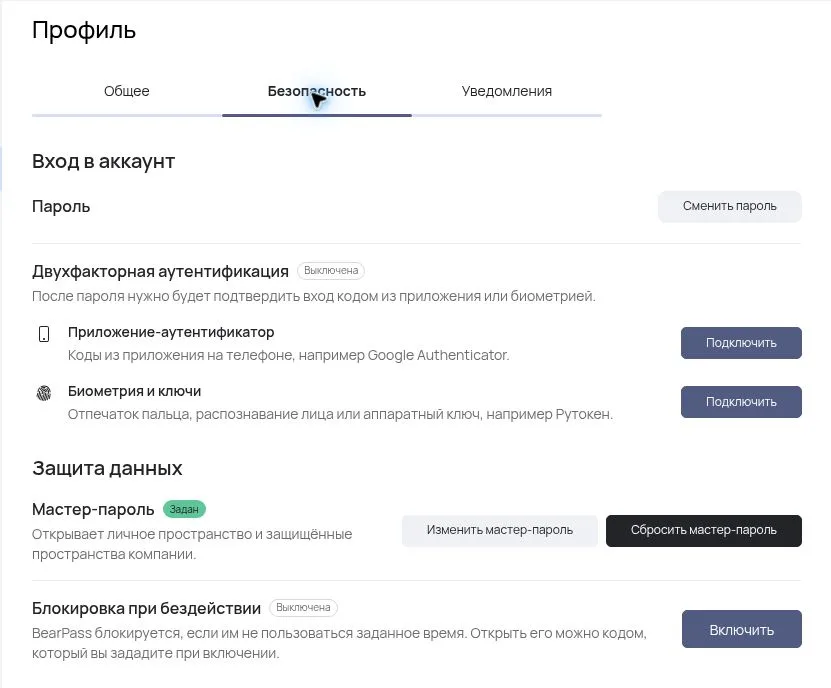
На вкладке «Безопасность» статусы видны рядом с настройками.
-
Если администратор сделал двухфакторную аутентификацию (2FA) обязательной, BearPass откроет страницу подключения с инструкциями. Продолжить работу можно после настройки второго фактора.
-
В «Журнале» IP-адрес теперь отображается для всех событий.
-
Исправили фильтрацию в разделе «Здоровье паролей». В «Инспекторе безопасности» история действий теперь начинается с самого свежего события.
-
При переходе к найденному элементу дерево папок и панель содержимого автоматически прокручиваются до него.
-
Скорректировали проверку кода роли. При синхронизации LDAP общий флажок теперь отмечает все дочерние флажки пользователей и групп.
Как обновиться
-
Автоматически из интерфейса: Профиль → Администрирование → Настройки → Обновление продукта.
-
Вручную по инструкции по обновлению.
Попробуйте BearPass в своём контуре
Посмотрите варианты установки и выберите подходящий способ начать работу.
Рекомендуем к прочтению
Частые вопросы
Как открыть все результаты поиска?
Введите запрос в верхней строке и нажмите «Найти». На отдельной странице можно выбрать пространство, папку или теги и отсортировать выдачу.
Что увидит коллега по ссылке на результаты поиска?
Откроется тот же запрос. BearPass покажет только те результаты, к которым у коллеги есть доступ.
Можно ли выгрузить только выбранные папки?
Да. В разделе «Импорт/Экспорт» выберите пространство и отметьте нужные папки. Файлы выгрузки формата JSON или CSV помещаются в зашифрованный ZIP-архив.