
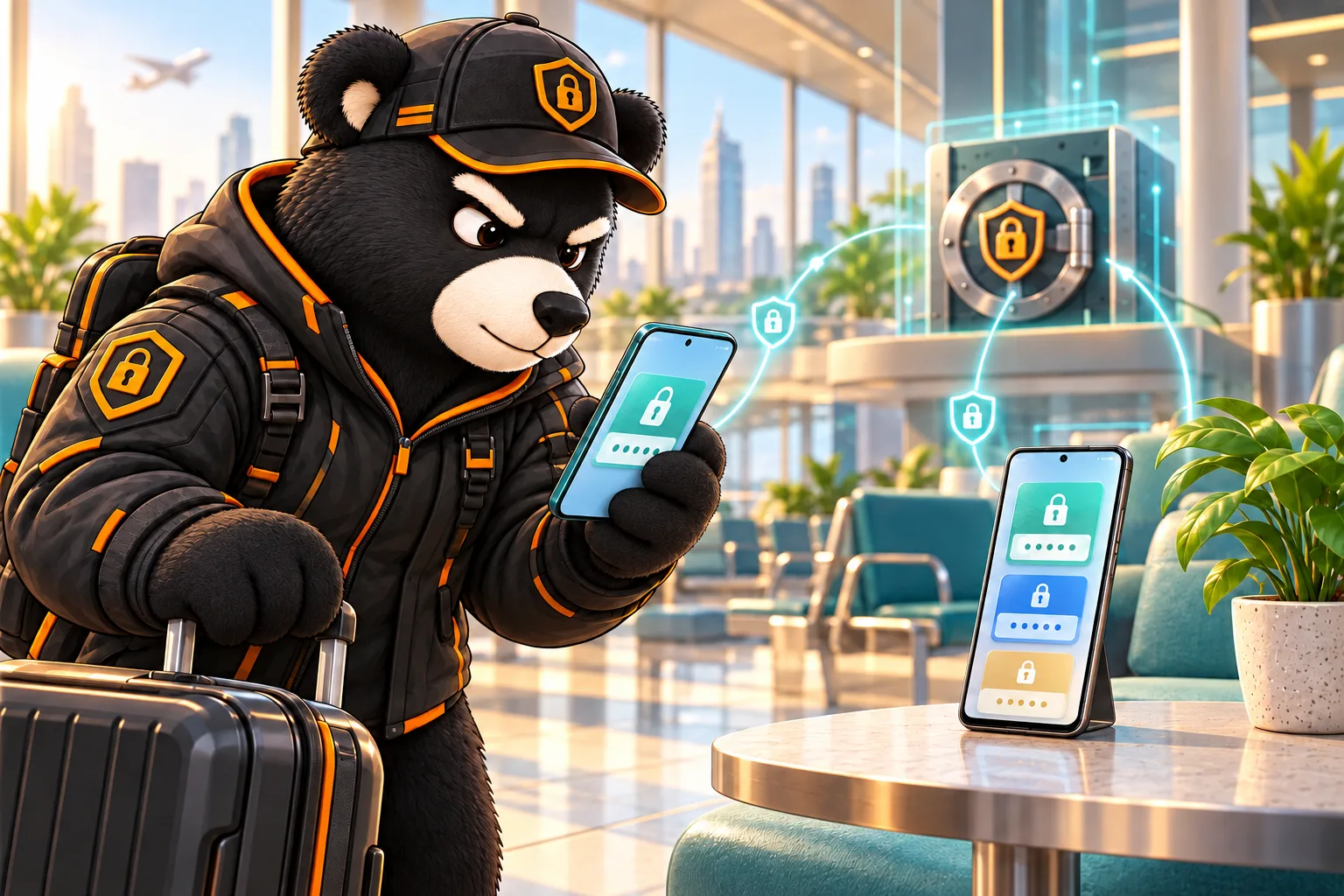
BearPass выпустил мобильные приложения для Android и iOS. Они позволяют сотрудникам работать с корпоративными паролями со смартфона: открывать разрешённые записи, находить нужные учётные данные и использовать автозаполнение в формах входа. Приложения предназначены для подключения к серверной версии BearPass, развёрнутой в организации.
Мобильный доступ дополняет работу через браузер. Для сотрудника это ещё один способ обратиться к рабочему хранилищу, а для компании — возможность включить смартфоны в установленный порядок управления доступом. Передавать пароль коллеге в переписке для этого не требуется: пользователь открывает запись под собственной учётной записью в пределах предоставленных прав.
Корпоративное хранилище на смартфоне
Рабочие учётные данные нужны не только за офисным компьютером. Специалист может находиться на выездной встрече, в командировке или на другой площадке компании. Если доступный способ получить пароль — попросить его в мессенджере, появляются дополнительные копии секрета, а последующее изменение прав не удаляет сведения из переписки.
Мобильные приложения BearPass позволяют использовать привычную структуру хранилища с телефона. В них доступны корпоративные и персональное пространства, папки, записи и поиск. Сотрудник работает с данными своей организации, а не создаёт отдельную базу рабочих паролей для смартфона. Для доступа необходимы действующая учётная запись и соединение с корпоративным сервером.
Такой подход особенно полезен там, где нужно сохранить единый порядок выдачи прав. Например, сотрудник получает доступ к записям своего отдела и использует их как на компьютере, так и на телефоне. Подключение мобильного клиента не должно становиться поводом выдавать ему права на дополнительные папки или общие административные учётные записи.
Возможности приложений для Android и iOS
Обе платформы поддерживают основные операции с записями и папками, генератор паролей, одноразовые коды TOTP и скачивание вложений. Быстрый вход в приложение можно защитить PIN-кодом или биометрией. Для повседневной работы предусмотрено системное автозаполнение логинов и паролей в браузерах и приложениях.
При этом набор функций Android и iOS не полностью совпадает. В версии Android 1.0.0 доступны клонирование записей, добавление файлов и работа с дополнительными полями. В iOS 1.0.0 эти операции ограничены; например, прикреплённый файл можно скачать, но добавить новый из приложения нельзя. Android также поддерживает сохранение новых паролей из форм входа. Для iOS такую возможность в этом релизе не заявляем.
Подробные действия описаны в руководствах для Android и iOS. При выборе рабочего сценария стоит сверяться с инструкцией именно для используемой платформы. Возможность просмотреть запись и возможность изменить отдельный тип данных — разные операции, которые следует проверять отдельно.
Для руководителя ИТ-подразделения это означает, что запуск нужно оценивать по реальным задачам сотрудников. Если телефон используется преимущественно для входа в рабочие сервисы, достаточно проверить поиск и подстановку учётных данных. Если с него планируют сопровождать записи и вложения, программу проверки необходимо расширить с учётом различий между платформами.
Проверьте мобильный доступ в своём контуре
Обсудите с командой BearPass подключение смартфонов, права сотрудников и сценарии работы с корпоративными паролями.
Автозаполнение в рабочих сервисах
Автозаполнение позволяет подставлять логин и пароль в форму входа без постоянного переключения между приложением и браузером. На Android используется системная служба автозаполнения, на iPhone — механизм автозаполнения паролей iOS. BearPass нужно включить как источник паролей в настройках устройства.
Практический результат удобнее проверять на тех сервисах, которыми пользуется команда: корпоративной почте, служебном портале, системе заявок или другом разрешённом приложении. Важно убедиться, что для нужного сайта предлагается подходящая запись, а сотрудник понимает, как выбрать её вручную при нескольких учётных записях.
Автозаполнение сокращает число операций с буфером обмена, однако не меняет требования к самому входу. Пользователь должен проверять адрес ресурса и назначение выбранной учётной записи. Если в хранилище есть тестовый и рабочий контуры одного сервиса, их названия и адреса следует оформить так, чтобы сотрудник мог различить их с небольшого экрана.
Полезно заранее определить правила именования записей. Название «Почта — отдел продаж» информативнее нескольких одинаковых записей «Почта». Описание владельца, назначение учётной записи и актуальный адрес сервиса помогают быстрее выбрать нужный доступ. Это организационная рекомендация: она не требует приписывать мобильному приложению дополнительные функции контроля.
Подключение к серверу организации
Смартфон должен иметь доступ к адресу, по которому развёрнут BearPass. Если сервер доступен только из корпоративной сети, для работы за её пределами потребуется предусмотренный компанией способ подключения, например VPN. Открывать сервер в интернет только ради мобильного клиента не требуется, если задача решается существующей сетевой инфраструктурой.
Приложения работают по HTTPS. При проблемах с доверием к сертификату следует обратиться к администратору и проверить конфигурацию сервера. Пользовательская инструкция должна содержать точный адрес подключения и понятный контакт поддержки: это уменьшает вероятность ошибки при самостоятельном вводе адреса.
Для первого входа предусмотрены QR-код, учётные данные и SSO при соответствующей настройке организации. Вход по QR-коду требует BearPass 2.27 или новее. Мобильные приложения поддерживают второй фактор TOTP; вход по ключам WebAuthn в них не поддерживается. Если у пользователя настроен только этот способ подтверждения, порядок подключения нужно согласовать с администратором.
Минимальные требования — Android 8.0 или iOS 17. Приложение для iOS предназначено для iPhone; поддержка iPad не заявлена. Актуальные условия подключения и таблица возможностей опубликованы в разделе «Мобильные приложения».
Как организовать внедрение в компании
Начать можно с небольшой группы сотрудников, у которых есть понятная рабочая потребность в доступе со смартфона. В группу целесообразно включить пользователей обеих платформ и несколько типовых устройств. Такая проверка помогает обнаружить различия в настройках до распространения инструкции на всю организацию.
- Определить сценарии. Указать, какие сервисы сотрудники будут открывать с телефона, какие записи им нужны и в каких условиях они работают. Отдельно отметить подключения из офиса, из дома и с внешней площадки.
- Проверить инфраструктуру. Подтвердить доступность сервера с устройства, работу VPN при его использовании и корректность сертификата. Для каждого теста записать версию сервера, приложения и операционной системы.
- Подготовить права. Проверить состав доступных пространств и папок на тестовой учётной записи. Не использовать для пользовательской приёмки аккаунт администратора: он не показывает ограничения обычного сотрудника.
- Проверить рабочие действия. Найти запись, открыть разрешённые поля, выполнить вход в согласованный сервис, проверить TOTP и вложения, если они используются в выбранном сценарии.
- Зафиксировать результат. Описать возникшие затруднения, уточнить инструкцию и назначить ответственного за дальнейшую поддержку мобильных пользователей.
Для оценки достаточно заранее сформулировать проверяемый результат. Например: сотрудник самостоятельно подключил устройство, нашёл запись своего отдела и вошёл в нужный сервис; данные другого отдела ему недоступны. Такая запись полезнее общей отметки «приложение работает», поскольку объясняет, что именно было проверено и с какими правами.
В инструкции для сотрудников желательно разделить первый вход и ежедневное использование. Первый раздел отвечает на вопросы об адресе сервера, VPN, способе подтверждения и настройке быстрого входа. Второй описывает поиск записей, автозаполнение и обращение в поддержку. Административные подробности, которые не нужны пользователю, можно оставить в отдельном регламенте ИТ-подразделения.
Что учитывать при работе с мобильным устройством
Доступ к корпоративным паролям со смартфона следует включить в общие правила обращения с рабочими данными. Компания определяет, какие устройства допускаются к работе, кто помогает при утрате телефона и каким образом сотрудник сообщает о подозрительном входе. Само наличие мобильного клиента не заменяет эти договорённости.
Отдельного внимания требует различие между блокировкой приложения и прекращением доступа к внешнему сервису. Разблокировка по биометрии или PIN-коду относится к использованию приложения на устройстве. Права сотрудника в BearPass и действительность пароля от почты, сервера либо другой системы нужно рассматривать в соответствующих процессах управления доступом.
Если человек ранее видел рабочий пароль, отзыв его прав в хранилище не означает, что он не мог сохранить этот пароль. При смене состава команды администратор должен оценить необходимость изменения соответствующих учётных данных на целевых ресурсах. Это правило одинаково важно для работы с компьютера и со смартфона.
При потере связи ранее загруженные данные могут оставаться доступными для просмотра. Такой режим не следует считать гарантией получения актуальных изменений без соединения с сервером. Перед использованием важных учётных данных сотруднику необходимо учитывать состояние подключения и предусмотренный компанией порядок обновления информации.
Также стоит объяснить сотрудникам, какие действия остаются в веб-версии. Импорт и экспорт, работа с корзиной, настройка мастер-пароля и административные операции не нужно искать в мобильном клиенте. Понятное разделение задач помогает использовать приложение по назначению и уменьшает число обращений, связанных с ожиданием полного совпадения интерфейсов.
Подготовка службы поддержки
До распространения приложения полезно согласовать состав сведений для обращения в поддержку. Обычно достаточно модели телефона, версии операционной системы и приложения, способа входа и описания шага, на котором возникло затруднение. Пароли и одноразовые коды в такое обращение включать не нужно. Если требуется снимок экрана, рабочие учётные данные на нём следует скрыть.
Внутри компании стоит назначить точку первого обращения. Пользователю не должно требоваться самостоятельно определять, связана ли проблема с сетью, сервером или настройками телефона. Ответственный специалист сможет проверить доступность корпоративного адреса, уточнить права и при необходимости передать технический вопрос в поддержку BearPass.
После обновления мобильного приложения полезно повторять ключевые пользовательские проверки. В первую очередь это вход, открытие рабочих записей и автозаполнение в согласованных сервисах. Результаты можно фиксировать в действующем журнале изменений компании вместе с версиями проверенного окружения. Такой подход помогает отличать новое поведение от ранее существовавшей особенности конкретного устройства.
Для новых сотрудников мобильный доступ целесообразно включить в общую инструкцию по работе с корпоративными секретами. Тогда правила использования телефона, порядок выдачи прав и действия при завершении работы будут объясняться последовательно, вместе с остальными требованиями организации.
Где установить приложения
BearPass для Android доступен в Google Play, приложение для iPhone — в App Store. Для начала работы потребуется учётная запись на сервере BearPass вашей организации. Если адрес сервера или порядок подключения неизвестен, следует обратиться к ответственному администратору.
После установки рекомендуется пройти согласованные рабочие сценарии и проверить настройки быстрого входа. Для централизованного внедрения полезно распространить среди сотрудников одну актуальную инструкцию со ссылками на официальные магазины и документацию, чтобы требования к подключению не расходились между отделами.
Подключите команду к корпоративному хранилищу
Начните знакомство с BearPass и включите мобильные приложения в программу проверки продукта.
Рекомендуем к прочтению
- Как провести пилот корпоративного менеджера паролей за 14 дней — организация проверки продукта перед внедрением.
- Защищённые пространства в BearPass 2.27 — отдельный материал о модели защиты корпоративных данных.
Частые вопросы
Нужен ли сервер BearPass для работы мобильного приложения?
Да. Приложения подключаются к серверной версии BearPass вашей организации. Нужны учётная запись и доступ к серверу с устройства, при необходимости через VPN.
Одинаковы ли возможности Android и iOS?
Нет. Например, в версии 1.0.0 добавление файлов, клонирование записей и сохранение новых паролей из форм входа доступны на Android. Возможности своей платформы следует сверять с документацией.
Какие устройства и способы входа поддерживаются?
Android 8.0 или новее и iPhone с iOS 17 или новее. Для QR-входа нужен BearPass 2.27+. Также предусмотрены вход по учётным данным и настроенный SSO. Второй фактор — TOTP; WebAuthn в мобильных приложениях не поддерживается.